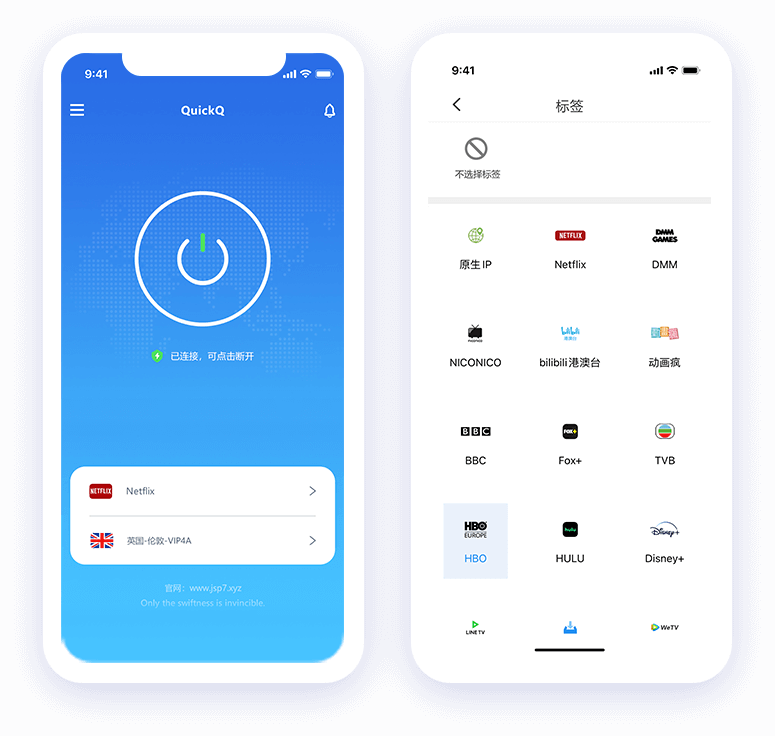
苹果手机如何下载安装QuickQ
QuickQ 是一款专为 iOS 设备设计的网络优化工具,能够显著提升您的网络连接速度和稳定性。本文将详细介绍如何在苹果设备上下载和安装 QuickQ 应用。
准备工作
在开始下载之前,请确保您的设备满足以下要求:
- 设备运行 iOS 12.0 或更高版本
- 设备拥有足够的存储空间(建议至少 100MB 可用空间)
- 设备已连接至稳定的 Wi-Fi 或蜂窝网络
下载方式一:通过官方链接下载
- 在 Safari 浏览器中访问 QuickQ 官方网站
- 点击首页的 "iOS 下载" 按钮
- 系统会自动识别您的设备并提供相应的安装包
- 点击 "安装" 按钮开始下载
- 下载完成后,系统会提示您前往设置进行配置
下载方式二:通过描述文件安装
- 在 Safari 浏览器中打开 QuickQ 官方提供的配置文件链接
- 点击 "允许" 下载配置文件
- 下载完成后,前往 "设置" 应用
- 在设置顶部找到 "已下载描述文件" 并点击进入
- 点击 "安装" 并按照屏幕提示完成安装过程
安装后的配置步骤
- 安装完成后,在主屏幕上找到 QuickQ 图标
- 首次打开应用时,系统会请求 VPN 权限,请点击 "允许"
- 根据应用引导完成初始设置
- 选择合适的服务器节点
- 点击 "连接" 按钮启动服务
常见问题及解决方案
无法安装应用:请检查设备系统版本是否符合要求,并确保设备存储空间充足。
连接不稳定:尝试切换不同的服务器节点,或检查网络环境是否稳定。
应用闪退:重启设备后重新打开应用,或卸载后重新安装最新版本。
注意事项
- 首次使用时可能需要在设置中信任开发者证书
- 为了获得最佳性能,建议定期更新至最新版本
- 如遇到任何技术问题,可通过应用内反馈功能联系技术支持
通过以上步骤,您就可以在苹果设备上成功安装并使用 QuickQ 了。享受更快速、更稳定的网络体验!